- بورس اوراق بهادار نیویورک اولین رهبر زن خود را در تاریخ 226 ساله دارد
- گفتار و زبان درمانی
- cryptocurrency و غیرانتفاعی
- بهترین کمک های آموزش نوسان گلف 2022: 10 ابزار برای کمک به شما در نوار
- همه چیز در مورد NFTS: روندها ، مزایا ، محدودیت ها ، نحوه ایجاد و کسب درآمد با آنها
- مهمترین دلیل داشتن یک ژورنال تجاری
- سؤال: چند معامله گر FX در Hotforex MT4 (Metatrader4) سرمایه گذاری می کنند؟
- به عنوان 13 حسابداری برای سرمایه گذاری
- منحصر به فرد: دادگستری ایالات متحده آمریکا به دلیل شارژ Binance به عنوان دنیای رمزنگاری تقسیم می شود
- آیا باید ETF بدون کمیسیون بخرید؟

آخرین مطالب
امکانات وب


در این پست من یک راهنمای کامل را برای هر کسی که علاقه مند به استفاده از شاخص نمودارهای MT4 Renko است ، تهیه کرده ام.
در این راهنما نمودارهای Renko MT4 را معرفی می کنم ، گزینه های مختلف ، نحوه بارگیری نشانگر نمودار MT4 Renko ، نحوه نصب نشانگر نمودارهای MT4 Renko ، نحوه پیکربندی نمودارهای خود به علاوه من نحوه استفاده از نمودارهای Renko را برای MT4 بیان می کنمدر تجارت شما
فهرست مطالب
نشانگر نمودارهای MT4 Renko چیست؟
نمودارهای رنکو در ژاپن سرچشمه گرفته و یک نوع نمودار فقط در مورد بزرگی حرکت قیمت است.
به جای ایجاد میله ها برای نشان دادن حرکت قیمت در یک دوره زمانی مشخص (به عنوان مثال ، یک نوار یک روز را در یک بازه زمانی روزانه نشان می دهد) ، آجرهای رنکو ایجاد می شوند که قیمت به آستانه ارزش مشخص شده همانطور که توسط "اندازه آجر نشان داده شده است ، نشان داده شود.
نمودارهای رنکو برای چه چیزی طراحی شده اند و برای چه چیزی مفید هستند؟
Renkos برای فیلتر کردن سر و صدای حرکات جزئی قیمت طراحی شده است و فقط روند عمده قیمت را برجسته می کند. نمودارهای رنکو با حرکات طولانی و صاف و صاف مشخص می شوند. روند صعودی این است که حرکت عمده قیمت آسانتر است. نکته منفی این است که برخی از حرکت قیمت ها فیلتر و از دست می روند.
نمودار رنکو ارزش استراتژیک در توانایی آن در برجسته ترین و مرتبط ترین سطح قیمت یک دارایی نهفته است. این شناسه برای شناسایی سطح پشتیبانی و مقاومت ، شناسایی روندها ، کمک به گرفتن حرکات بزرگتر و حذف نویز بازار مفید است.
مؤلفه های نمودار رنکو
فقط تعداد انگشت شماری از مؤلفه ها وجود دارد که نمودار رنکو را تشکیل می دهند:
آجر و اندازه آجری
آجرها جزء اصلی نمودار رنکو هستند. آجرها میله های رنگی هستند که فقط در صورت حرکت قیمت فاصله مشخصی شکل می گیرند.
مانند نمودارهای شمعدانی سنتی ، آجرها دارای رنگ رنگی هستند تا جنبش بالا (صعودی) یا پایین (نزولی) را نشان دهند.
اندازه آجری آستانه نامزد حرکت قیمت است که برای شکل گیری آجر جدید لازم است. به طور معمول ، اندازه آجر توسط کاربر مشخص می شود.
آجرهای رنکو چگونه تشکیل و محاسبه می شوند؟
- برای شکل گیری آجر در جهت آجر قبلی. قیمت باید مبلغ بیشتری برابر با 1 آجر باشد.
- برای شکل گیری آجر در جهت مخالف آجر قبلی. قیمت باید مبلغ برابر با 2 آجر را جابجا کند.
این تعصب نسبت به جهت روند موجود همان چیزی است که به نمودارهای رنکو حرکات طولانی تر و متمایز خود می دهد.
- مقدار اندازه آجر توسط کاربر/معامله گر تعیین می شود - از این رو اندازه آجر ثابت است
- ارزش اندازه آجر بر اساس مقدار نشانگر ATR است - بنابراین اندازه آجر DYNAMIC است
همه شاخص های نمودار mt4 Renko که در این پست مورد بحث قرار گرفتند، فقط اندازه های آجر ثابت را ارائه می دهند. اگر مایلید در مورد اندازه آجر که به طور خودکار از ابزار ATR محاسبه می شود اطلاعات بیشتری کسب کنید. پست من را بررسی کنید که در آن درباره آجر ثابت رنکو در مقابل روش ATR بحث می کنم.
آیا MT4 نمودار رنکو دارد؟
آره. با این حال، این به طور پیش فرض در پلتفرم گنجانده نشده است.
برای دریافت Renko در MT4، کاربران می توانند آن را به عنوان یک مشاور متخصص (EA) یا به عنوان نشانگر از بازار MetaTrader دانلود و نصب کنند. در حال حاضر، اینها برای خرید یا به صورت رایگان در دسترس هستند. با این حال، گزینه های رایگان محدودی از نمودارهای رنکو در بازار آپلود شده است.
چگونه Renko را در MT4 دریافت می کنید؟
تعدادی از اندیکاتورهای نمودار رنکو / EA برای دانلود در بازار متاتریدر موجود است.
بسیاری از اندیکاتورهای پیشرفته Renko و EA گزینه های پولی هستند که قیمت آنها از 30 تا 199 دلار متغیر است. گزینه های رایگان در دسترس هستند اگرچه تعداد محدودی دارند. همانطور که انتظار می رود، گزینه های رایگان ساده تر هستند و عملکردهای کمتری دارند. کیفیت نیز چیزی است که باید در نظر گرفته شود.
گزینه های دانلود رایگان Renko Indicator mt4:
اندیکاتور توسط یک منبع قابل اعتماد ایجاد و نگهداری می شود
چگونه اندیکاتور نمودارهای رنکو را در MT4 تنظیم کنیم؟
نحوه اضافه کردن نشانگر Renko Charts به MT4
راه های مختلفی برای دانلود اندیکاتور/EA وجود دارد. در این بخش به سه گزینه اصلی برای دانلود و نصب نمودارهای mt4 Renko پرداخته می شود.
گزینه 1 نحوه دانلود نسخه Admiral Market نمودارهای mt4 Renko را نشان می دهد.
گزینه های 2 و 3 راه های دیگر دانلود و نصب اندیکاتورهای رنکو را از بازار متاتریدر نشان می دهند.
گزینه 1 - استفاده از Admiral Market's MetaTrader Supreme Edition
برای نصب موفقیت آمیز نمودارهای رنکو از طریق Admiral Markets به دو چیز نیاز است. دانلود و نصب هر دو آسان است.
نسخه MT4 Admiral Markets
Admiral Markets ابزارها و پلتفرم های مختلفی را برای مشتریان خود ارائه می دهد. یکی از آنها دسترسی به نسخه خود از پلتفرم MT4 و MT5 است.
نسخه MT4 Admiral را از اینجا دانلود کنید سپس دستورالعمل های نصب را دنبال کنید.
Admiral Market’s MetaTrader Supreme Edition
سپس باید افزونه رایگان Admiral Market را دانلود کنید: MetaTrader Supreme Edition. این افزونه شامل انواع تحلیل تکنیکال و ابزارهای مدیریت تجارت است.
علاوه بر این، به یک حساب کاربری زنده یا آزمایشی (رایگان) نیز نیاز خواهید داشت.
دانلود نمودار رنکو mt4
مرحله 1: به صفحه بارگیری در وب سایت Admiral Markets مراجعه کنید
مرحله 2: برای دکمه MT4 بارگیری رایگان کلیک کنید
نصب
مرحله 3: پرونده ZIP را باز کنید و مراحل انجام مراحل نصب را دنبال کنید
شما به این پنجره خواهید رسید:
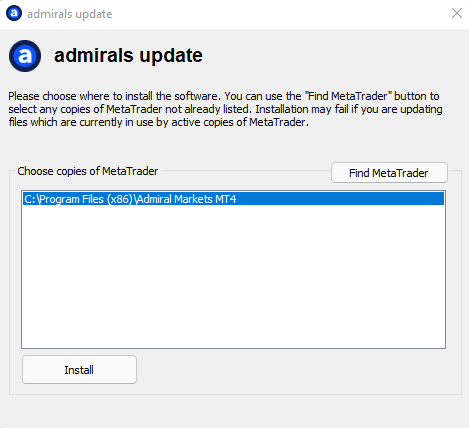
مراحل نهایی در جادوگر نصب وجود دارد. دنبال کنید تا این پنجره را ببینید:
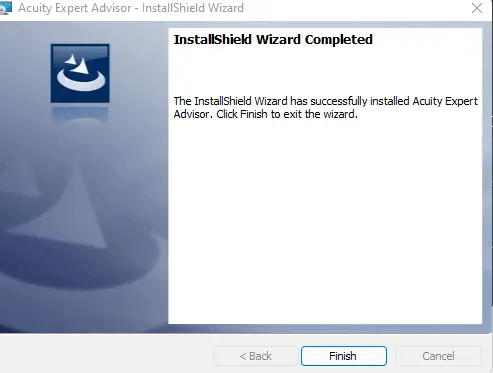
نصب نمودارهای Renko MT4
مرحله 3. 2: روی پایان کلیک کنید
پس از نصب افزونه Supreme Edition ، نشانگر دریاسالار رنکو به همراه سایر ابزارها به طور خودکار در لیست نشانگر MT4 شما در دسترس خواهد بود.
استفاده از نشانگر Renko MT4 در نمودار شما
مراحل نهایی را برای اعمال نشانگر Renko در یک نمودار دنبال کنید:
مرحله 4: راه اندازی پلت فرم MT4
مرحله 5: در پنجره Navigator ، تمام نشانگرهای نصب شده و EAS را از افزونه تازه نصب شده مشاهده خواهید کرد
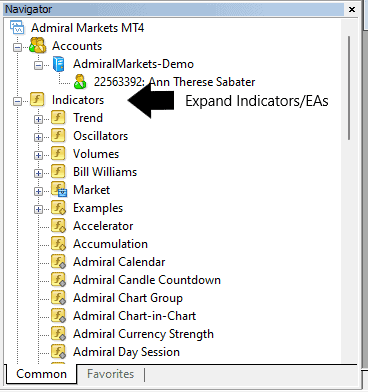
همه کسانی که در ابتدا "دریاسالار" هستند از نسخه عالی Metatrader هستند.
برای دیدن دریاسالار رنکو به پایین بروید.
مرحله ششم: برای استفاده از نمودار ، کشیدن و رها کردن دریاسالار رنکو به نمودار مورد نظر خود.
با این کار پنجره خواص/تنظیمات دریاسالار رنکو باز می شود. ما در مورد سفارشی سازی تنظیمات نشانگر در بخش بعدی مطلع خواهیم شد.
اینگونه است که نمودار در تنظیمات پیش فرض به نظر می رسد:
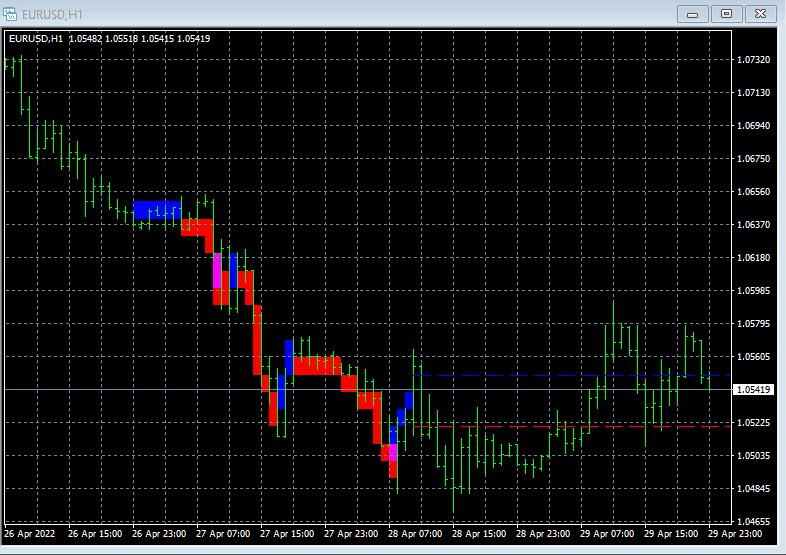
نمودارهای دریاسالار نمودارهای MT4
توجه: تصویر فوق با نمودار سنتی رنکو متفاوت به نظر می رسد. آجرهای Renko به عنوان یک پوشش در نوع نمودار اصلی نمایش داده می شوند.
نشانگر Renko بازار دریاسالار گزینه اضافه شده ای برای قرار دادن آجر رنکو بر روی یک پنجره جداگانه دارد که مانند نمودار استاندارد رنکو خواهد بود.
در زیر بخش "تنظیم دریاسالار رنکو را به عنوان یک نمودار جدید" مشاهده کنید.
این گزینه از عملکرد نمودار آفلاین MT4 استفاده می کند. با این حال ، علیرغم اینکه نمودار آفلاین است ، این نشانگر به روزرسانی زنده را ارائه می دهد.
بیشتر پارامترها ، مانند اندازه آجر ، در پنجره Properties نیز در نمودار آفلاین اعمال می شود.
ما در مورد تنظیم نمودار آفلاین در بخش بعدی در مورد پیکربندی تنظیمات بحث خواهیم کرد.
گزینه 2 - بارگیری از بازار MQL5
گزینه دیگر بارگیری نمودار Renko MT4 از طریق بازار MQL5 است - که اصلی ترین بازار است که بسیاری از شاخص های سفارشی Metatrader و EAS را در خود جای داده است.
مرحله 1: به صفحه اصلی بازار مراجعه کنید. اینجا کلیک کنید
مرحله 2: از نوار جستجو برای یافتن تمام شاخص های Renko/EAS موجود در Metatrader4 استفاده کنید
Step 3: Click the Renko indicator/EA of your choice >روی دکمه بارگیری در سمت چپ صفحه کلیک کنید
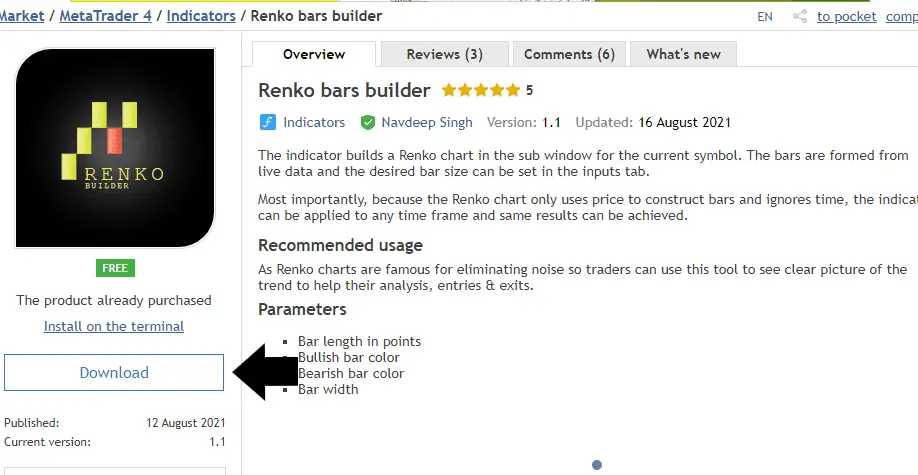
دانلود نمودار Renko MT4
اگر Metatrader 4 نصب شده اید ، بله کلیک کنید
اگر Metatrader 4 نصب نشده اید ، روی No کلیک کنید و سپس این سیستم عامل را بارگیری کنید.
مرحله 4: اگر روی بله کلیک کنید ، پلتفرم نصب را برای شما به پایان می رساند.
مرحله 5: در پنجره Navigator ، با کلیک بر روی دکمه + ، نشانگر را گسترش دهید.
مرحله 5. 1: گسترش بازار به جعبه آبی زیر مراجعه کنید
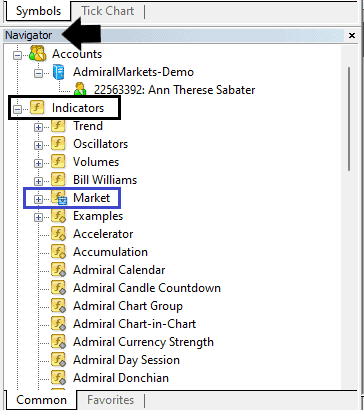
تمام شاخص های بارگیری شده شما از بازار MQL5 در اینجا نشان داده می شود. مرحله ششم: برای استفاده از یک نمودار ، نشانگر را به نمودار مورد نظر خود بکشید و رها کنید.
گزینه 3: نصب یک نشانگر بارگیری شده از دسک تاپ خود
اگر نشانگر/EA را از یک منبع متفاوت به غیر از بازار MQL5 بارگیری کرده اید یا یکی با شما به اشتراک گذاشته شده است ، یک روش متفاوت برای نصب برای MT4 وجود دارد.
مراحل زیر را ببینید:
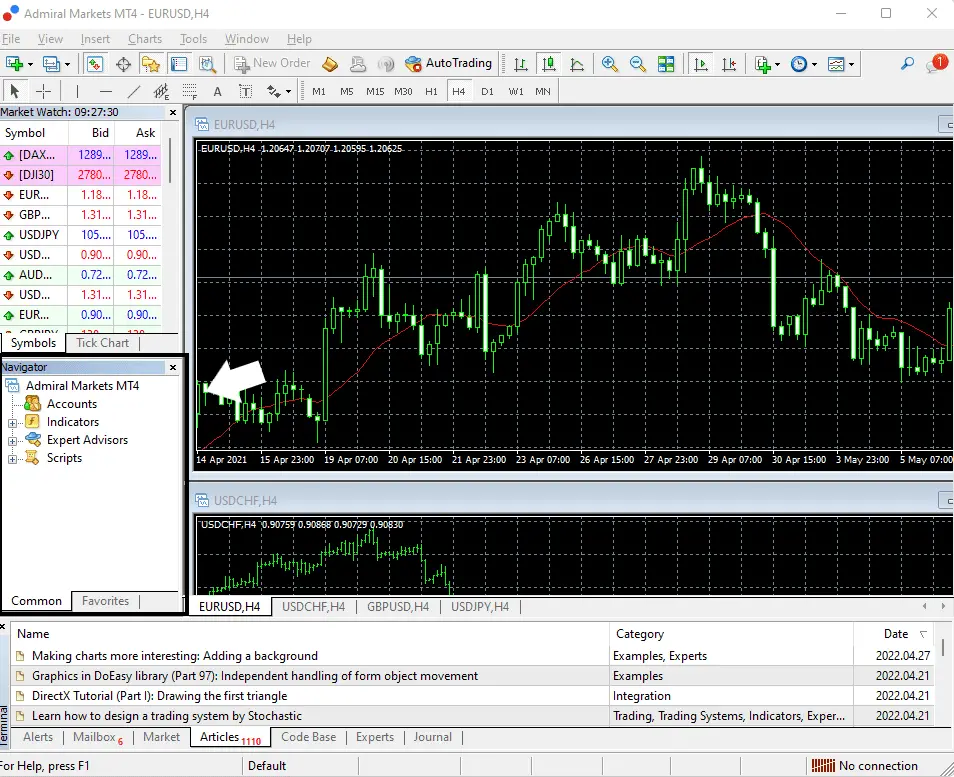
Step 1: Launch MT4 >روی پرونده اصلی ابزار روی پرونده کلیک کنید
مرحله 2: روی باز کردن پوشه داده کلیک کنید یا به سادگی ترکیب صفحه کلید را فشار دهید
این به طور خودکار پوشه داده ترمینال را از دسک تاپ شما باز می کند
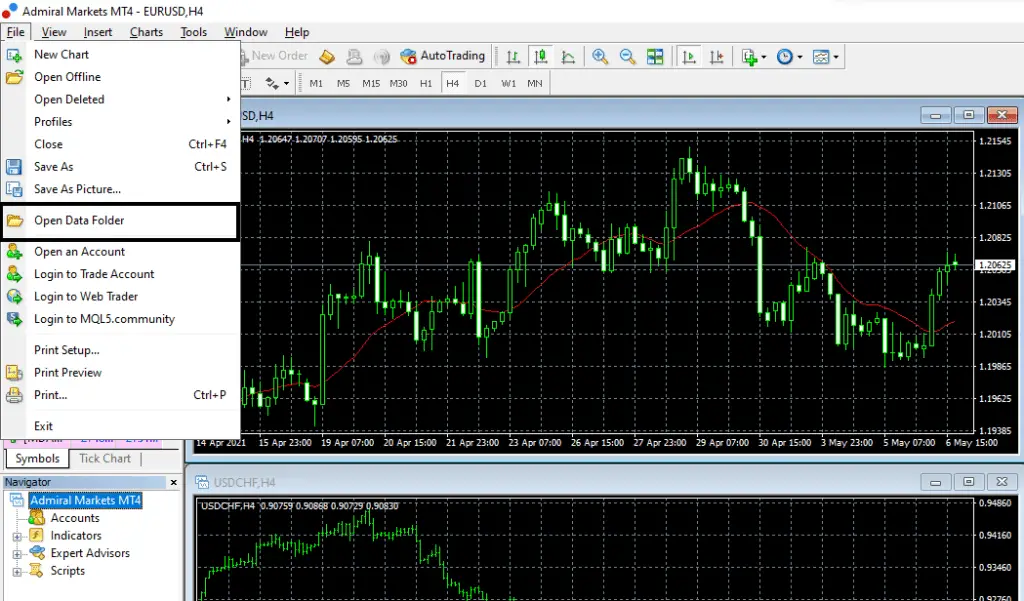
نصب نمودارهای Renko MT4
توجه سریع: بسته به نسخه ، پلت فرم MT4 ممکن است متفاوت به نظر برسد. در این پست از نسخه Admiral Markets MT4 استفاده خواهد شد.
مرحله 3: روی پوشه MQL4 دوبار کلیک کنید
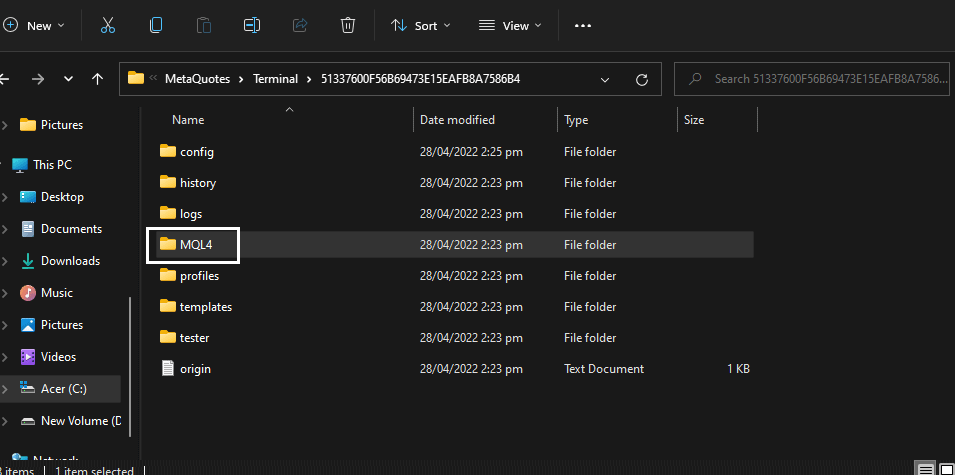
Renko Bars MT4
- پوشه کارشناسان برای نصب EA
- پوشه شاخص ها برای نصب نشانگر
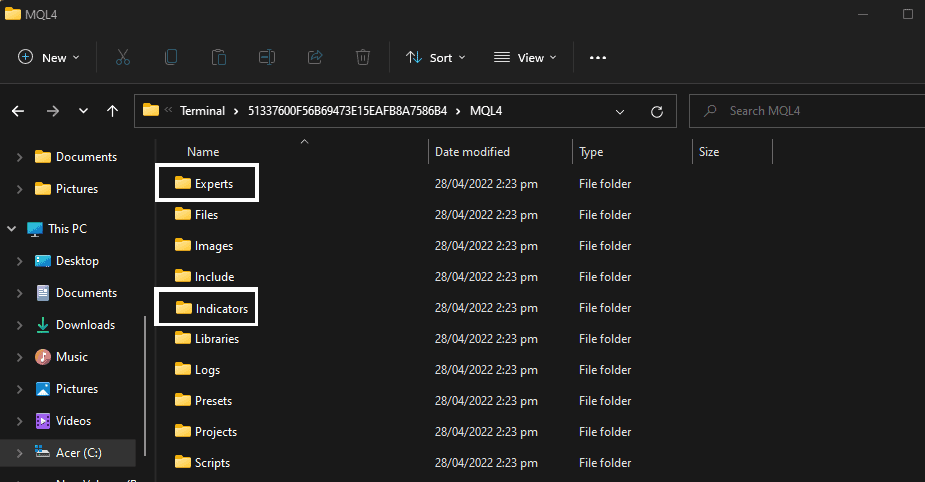
برای تصویرگری ، ما یک نشانگر را نصب خواهیم کرد.
مرحله 4: نشانگر/EA را که در دسک تاپ خود بارگیری کرده اید پیدا کنید
توجه: پوشه متخصصان/شاخص ها را در این مرحله باز نگه دارید
مرحله 4. 1: نشانگر/ea را کپی کنید
Step 4.2: Retu to the Experts/Indicator folder >نشانگر کپی شده/EA را بچسبانید
مرحله 4. 3: همه Windows File Manager را ببندید
مرحله 5: بازگشت به پلت فرم MT4
مرحله 5. 1: پنجره Navigator را پیدا کنید به تصویر زیر مراجعه کنید
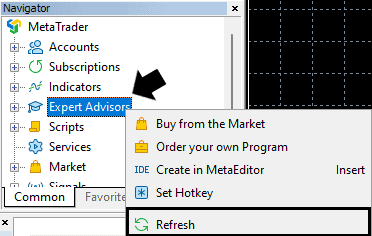
Step 5.2: Right click on Expert Advisors or Indicators >Refresh را انتخاب کنید
مرحله ششم: با کلیک بر روی دکمه Plus (+) در کنار آن ، متخصصان یا شاخص ها را گسترش دهید
نشانگر نصب شده یا EA باید در لیست ظاهر شود
مرحله 7: سپس روی شاخص یا EA را به نمودار خود بکشید.
نحوه پیکربندی نشانگر Renko MT4
در این بخش من از شاخص Admiral Markets Renko نمودار MT4 به عنوان نمونه استفاده خواهم کرد.
کلیه شخصی سازی و پیکربندی نشانگر Renko بازار دریاسالار از طریق پنجره Properties قابل دسترسی است.
چگونه می توان پنجره Properties را برای نشانگر باز کرد؟
پنجره Properties در زیر اولین پنجره ای خواهد بود که پس از ریختن نشانگر روی نمودار از پانل Navigator ظاهر می شود.
پس از فعال شدن نمودار Renko ، می توانید پنجره Properties را در هر زمان باز کنید:
- Right click on any area of the chart >لیست شاخص ها را انتخاب کنید
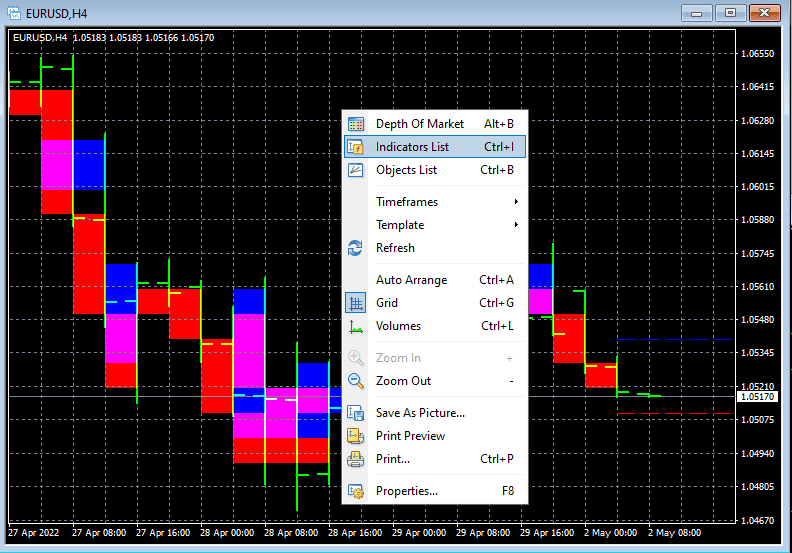
پیکربندی Metatrader Renko
- نمودار فعال روی هدر نشان داده می شود
- نشانگر دریاسالار رنکو را انتخاب کنید
- روی ویرایش کلیک کنید
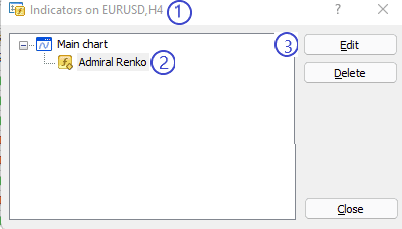
پنجره Properties برای دریاسالار رنکو ظاهر می شود:
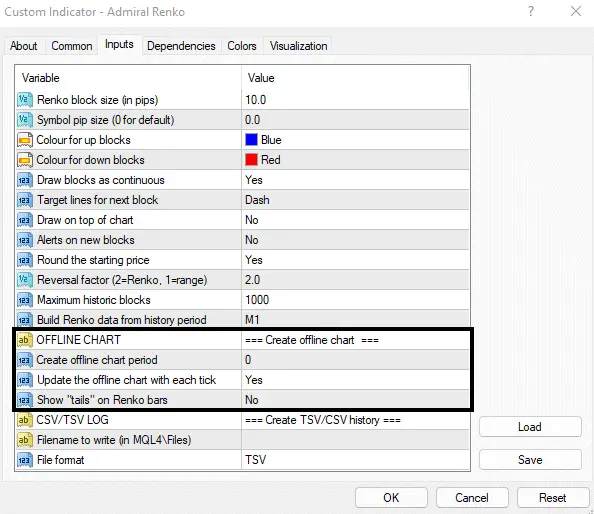
تنظیمات پیش فرض دریاسالار رنکو: برگه ورودی
تنظیم دریاسالار رنکو به عنوان نمودار جدید: برگه ورودی
همانطور که قبلاً ذکر شد ، این نشانگر Renko به طور پیش فرض به عنوان یک پوشش ظاهر می شود.
برای مشاهده Renko به عنوان نمودار جداگانه خود ، جدول زیر پارامترهای تنظیم شده را نشان می دهد.
زیر نمودار آفلاین در برگه Inputs ، جعبه سیاه را در بالا مشاهده کنید

Setting up Renko bars mt4 using the offline chart properties >برگه ورودی
پس از تنظیم پارامترهای نمودار آفلاین ، یک مرحله نهایی باز کردن نمودار آفلاین است:
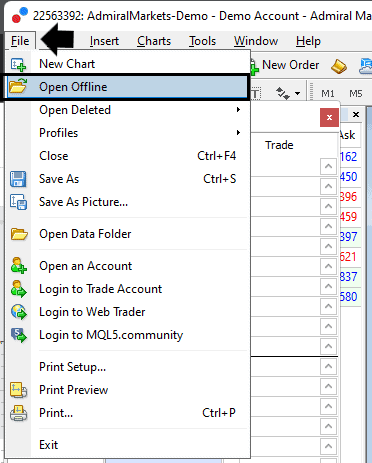
مرحله 1: روی پرونده در نوار ابزار اصلی کلیک کنید
مرحله 2: روی Open Offline کلیک کنید تا کادر سیاه را در زیر مشاهده کنید
لیستی از نمودارها را با جفت ارز مختلف و بازه های زمانی مشاهده خواهید کرد.
Step 3: Locate the Offline Chart that match the parameters you have set >روی باز کردن کلیک کنید
با استفاده از تصویر تنظیم پارامتر نمودار آفلاین در بالا ، من EURUSD ، M6 را انتخاب کرده ام.
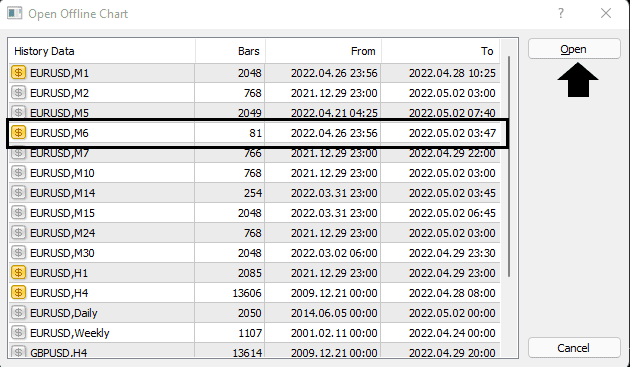
نمودار آفلاین روی یک پنجره نمودار جدید باز خواهد شد.
مرحله 4: روی Candlesticks در نوار ابزار یا میانبر صفحه کلید ALT + 2 روی دایره زیر مشاهده کنید
Renko Bars MT4 اکنون به عنوان یک نمودار جداگانه و آفلاین ظاهر می شود. نمونه نمونه را در زیر مشاهده کنید:
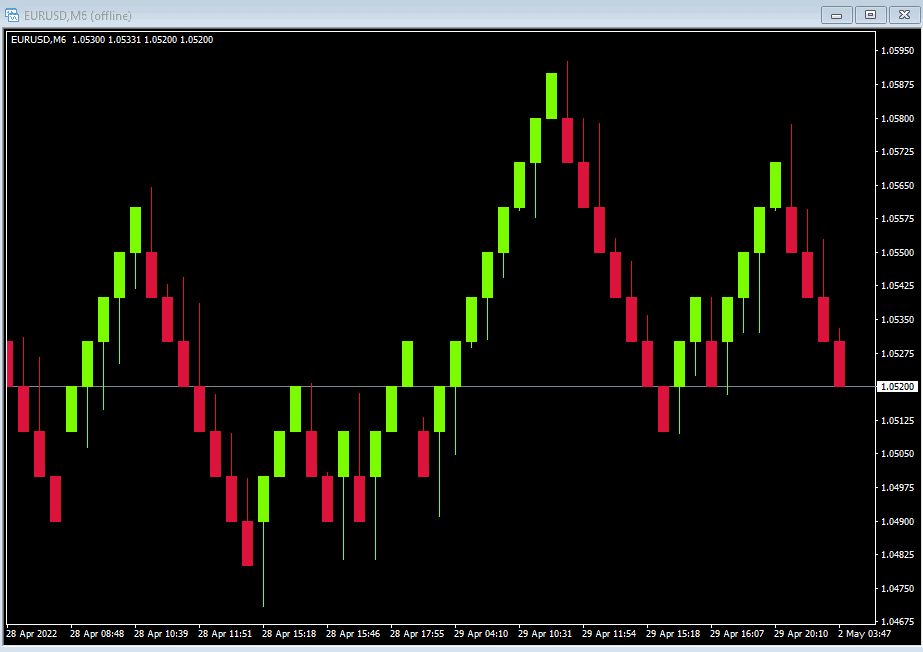
Renko Bars MT4
چگونه اندازه آجر رنکو را تغییر دهیم؟
اندازه آجر پارامتر اصلی Renko است.
اندازه آجر Renko را می توان در پنجره Properties در زیر برگه Inputs تغییر داد.
مراحل زیر را برای بررسی سریع نحوه تغییر اندازه آجر دنبال کنید:
مرحله 1: پنجره Properties/Settings را باز کنید
برای باز کردن پنجره Properties با نشانگر که قبلاً روی یک نمودار اعمال شده است ، روی نشانگر Renko دوبار کلیک کنید.
مرحله 2: به برگه ورودی بروید
مرحله 3: در اندازه بلوک Renko (در PIPS) ، تعداد مورد علاقه خود را برای اندازه آجری Renko وارد کنید.
چگونه می توان از نمودارهای Renko برای MT4 استفاده کرد؟
پس از نصب نشانگر نمودار MT4 Renko. آنها می توانند مشابه بسیاری از گزینه های دیگر نمودار MT4 استفاده شوند. در زیر برخی از مزایای اصلی استفاده از نمودارهای Renko را که می توانند برای ایجاد یک استراتژی در مورد استفاده از نمودارهای Renko استفاده شوند ، ذکر کرده ام.
نکته مهم: هنگام استفاده از نمودارهای Renko مهم است که درک کاملی از نحوه شکل گیری هر آجر داشته باشید.(به بخش "آجرهای رنکو شکل می گیرند و محاسبه می شوند؟" در بالا).
به یاد داشته باشید میله های Renko به صورت گرافیکی طیف کاملی از حرکت قیمت را در هر آجر نشان نمی دهند. این از نمودارهای شمع چوب متمایز است که فتیله ها را برای نوار بالا و پایین نشان می دهد. اگر می خواهید این ویژگی از تنظیمات "Wick" با اکثر شاخص های MT4 Renko استفاده کنید.
- شناسایی سطح پشتیبانی و مقاومت
- شناسایی روندها
- گرفتن حرکات بزرگ
- حذف نویز بازار
- غلبه بر
- بهتر از دست دادن را متوقف کنید و سود خود را در دست بگیرید
سیگنال های شفاف برای حرکت پیشخوان باعث می شود سفارشات ضرر متوقف شود و سفارشات سود را ساده کنید.
به Tradamaker ، سایتی اختصاص داده شده به همه چیز تجارت خوش آمدید. این وبلاگ برای کسانی که عشق به تجارت دارند طراحی شده است. هدف من ارائه یک منبع ارزشمند است که بینش من در مورد دنیای تجارت خرده فروشی را به اشتراک می گذارد.
من به روزرسانی های منظم در این سایت می کنم. برای دریافت اطلاع رسانی از آخرین پست های من و به جامعه بپیوندید ، لطفاً در خبرنامه ما در زیر مشترک شوید.
به روزرسانی خبرنامه
آدرس ایمیل خود را در زیر وارد کنید تا در خبرنامه ما مشترک شوید

گزارش این تبلیغ
Tradamaker توسط خوانندگان پشتیبانی می شود. ما ممکن است هنگام خرید با لینک های خود ، کمیسیون کسب کنیم
خبرنامه
برای پیوستن به جامعه و دریافت به روزرسانی آدرس ایمیل خود را در زیر وارد کنید
گزارش این تبلیغ
پلتفرمهای تجاری...
ما را در سایت پلتفرمهای تجاری دنبال می کنید
برچسب :
نویسنده : حامد بهداد
بازدید : 67
آرشیو مطالب
خبرنامه
